
Le choix du fichier complet compte davantage que la vitesse à laquelle on clique. Sur Android, un paquet APK contient l’ensemble des éléments nécessaires à l’application, ce qui explique pourquoi il peut être proposé hors des magasins classiques. L’objectif ici est simple : vous aider à télécharger, installer et configurer l’application 1xBet sur un téléphone Android, puis à retrouver votre compte sans mauvaise manipulation. Nous verrons aussi ce qui change sur iPhone, comment reconnaître une source douteuse et quelles erreurs bloquent réellement une installation. Rien de théorique : uniquement des décisions concrètes à prendre au bon moment.
Ce que contient l’application et à quoi vous attendre
Un APK n’est pas un simple raccourci : c’est le programme lui-même, empaqueté pour Android. Une fois posé sur le téléphone, il se comporte comme n’importe quelle application installée, avec ses écrans, ses réglages et ses mises à jour propres. La différence principale tient au canal d’obtention, puisque le fichier peut circuler en dehors du Play Store.
Cette particularité a deux conséquences pratiques. D’abord, Android affichera des avertissements de sécurité normaux lors de l’installation. Ensuite, la mise à jour ne sera pas toujours automatique : il faudra parfois remplacer le fichier à la main. Comprendre cela évite bien des inquiétudes inutiles.
L’application est destinée aux téléphones Android. Elle ne s’installe pas sur iPhone, car iOS utilise un format différent. Sur un iPhone, la consultation passe par le navigateur du téléphone, sur le site mobile. Aucune application iOS ne doit être supposée disponible sans vérification directe.
Télécharger le bon fichier APK
La première décision utile concerne la provenance du fichier. Un APK circule facilement, et c’est précisément ce qui crée le risque : n’importe qui peut renommer un fichier malveillant en « 1xbet.apk ». Il vaut donc mieux passer par une source que vous jugez contrôlée et dont vous comprenez le rôle.
Avant de lancer le téléchargement, vérifiez l’espace libre sur le téléphone, la stabilité de la connexion et l’absence de fichiers partiels dans le dossier « Téléchargements ». Un fichier interrompu peut sembler complet alors qu’il est corrompu. Pour installer 1xbet sans vous disperser entre plusieurs sources concurrentes, suivez une procédure décrite pas à pas avec les bons repères.
Une fois le fichier obtenu, ne l’ouvrez pas immédiatement. Prenez quelques secondes pour vérifier son nom, son extension et sa taille. Un fichier anormalement petit ou très différent de ce qui était annoncé mérite la méfiance.
Un relevé concret effectué sur le fichier
Pour donner un point de comparaison honnête, nous avons téléchargé le fichier 1xbet.apk servi par le parcours de ce guide et mesuré ses octets. Le relevé date du 5 octobre 2026. Le fichier pesait exactement 47 119 379 octets, et son empreinte SHA-256 complète est : 1936c31823c9c48a0c854e79b09c77fdfb26f53672bc5b63f073ba3a0d773fb5.
Ce contrôle s’est limité au téléchargement et à la mesure du fichier : aucun téléphone n’a été utilisé, aucun compte n’a été testé, aucun paiement n’a été effectué et aucune analyse antivirus n’a été menée. Il ne s’agit donc pas d’un certificat d’authenticité, de sécurité ou de performance, mais d’une simple référence chiffrée.
Pour comparer avec votre propre fichier, vous pouvez calculer son empreinte SHA-256 à l’aide d’un outil dédié sur ordinateur, puis vérifier que la chaîne de caractères correspond exactement. Attention : toute mise à jour de l’application change le fichier, donc sa taille et son empreinte. Ces valeurs ne sont valables que pour la version relevée à cette date.
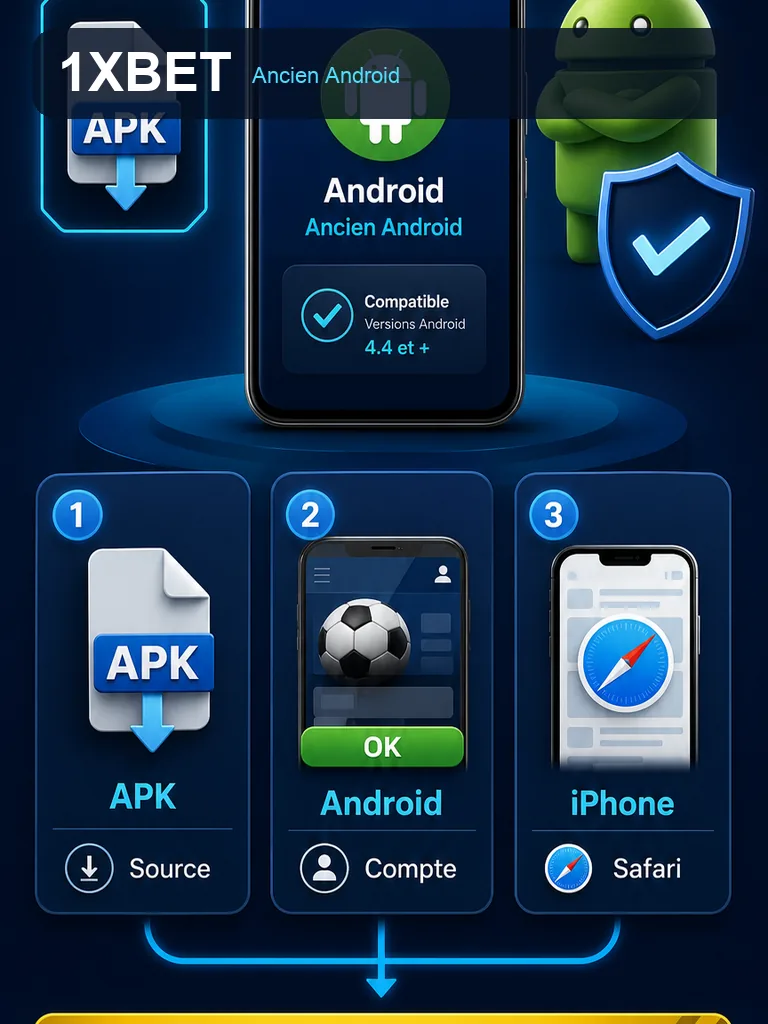
Étapes d’installation sur Android
L’installation elle-même prend quelques instants, mais elle exige d’autoriser temporairement une source externe. Android bloque par défaut les paquets inconnus, et c’est une protection utile. Voici la procédure dans l’ordre :
- Ouvrez le fichier 1xbet.apk depuis le dossier « Téléchargements » ou depuis la notification de téléchargement.
- Quand Android affiche un message d’interdiction, appuyez sur « Paramètres » et autorisez l’application qui ouvre le fichier (gestionnaire de fichiers ou navigateur) à installer des applications inconnues.
- Revenez en arrière et relancez l’ouverture du fichier.
- Lisez l’écran d’installation, puis appuyez sur « Installer ».
- Attendez la fin de l’opération, puis appuyez sur « Ouvrir » ou « Terminé ».
- Retournez dans les paramètres et retirez l’autorisation temporaire accordée à l’application qui a servi à installer le paquet.
Cette dernière étape est souvent négligée. Garder une autorisation active plus longtemps que nécessaire élargit inutilement la surface de risque. Une fois le paquet installé, l’autorisation n’a plus de raison d’être.
Configuration, prérequis et permissions Android
Après l’ouverture, Android peut demander plusieurs permissions : stockage, notifications ou accès réseau. Chaque demande doit être lue calmement. Accordez ce qui est nécessaire au fonctionnement, refusez ce qui ne l’est pas. Si un écran réclame une permission sans lien apparent avec l’application, prenez le temps de vérifier avant d’accepter.
Pensez également à garder Play Protect activé. Cet outil intégré à Android analyse les applications et signale parfois un paquet comme dangereux. Ne contournez jamais une alerte de logiciel dangereux : mieux vaut supprimer le fichier et en chercher un autre que de forcer l’installation.
La sécurité du compte mérite aussi une attention simple. Utilisez des mots de passe uniques et ne partagez jamais vos codes de vérification, même avec quelqu’un qui prétend vous aider. Aucune application légitime n’a besoin de ces codes pour fonctionner.
Mises à jour et gestion du fichier APK
Sur Android, une application installée hors magasin ne se met pas toujours à jour toute seule. Il faut donc surveiller les versions et remplacer le fichier quand une nouvelle build est publiée. La méthode la plus propre consiste à télécharger le nouveau paquet, puis à l’ouvrir : Android propose alors une mise à jour plutôt qu’une réinstallation complète.
Un point mérite toute votre attention : le conflit de signature. Si le nouveau fichier a été signé par une entité différente de celle de l’application déjà installée, Android refuse la mise à jour. Ce blocage ne signifie pas que le téléphone est cassé. Avant toute désinstallation, assurez-vous de pouvoir récupérer votre compte : identifiant, méthode de connexion et éventuel code de secours. Une désinstallation efface les données locales, et l’installation ne crée jamais un nouveau compte à votre place.
Conserver une copie du fichier précédent peut dépanner, mais uniquement si vous savez d’où il vient. Un ancien paquet trouvé au hasard n’a aucune valeur de confiance.
Android, iPhone et site mobile
Le tableau suivant résume les différences essentielles pour éviter les confusions :
| Situation | Android | iPhone |
|---|---|---|
| Installation d’un APK | Possible, source contrôlée requise | Impossible, format incompatible |
| Accès à l’application | Application installée | Site mobile via le navigateur |
| Mise à jour | Manuelle selon le fichier | Non applicable |
| Permissions | Gérées par Android | Gérées par le navigateur |
Sur iPhone, ne cherchez pas un APK : le format ne fonctionnera pas. La consultation se fait dans Safari ou un autre navigateur, avec une expérience adaptée à l’écran. Sur Android, l’application offre un accès direct, mais demande un peu plus de rigueur lors de l’installation.
Ouverture, connexion et erreurs courantes
La première ouverture ne crée pas de compte. Si vous en possédez déjà un, connectez-vous avec vos identifiants habituels. Un problème de connexion n’est pas forcément une erreur d’installation : cela peut venir d’un mot de passe erroné, d’une vérification en attente ou d’une connexion réseau instable. Testez d’abord la connexion sur le site mobile pour isoler la cause.
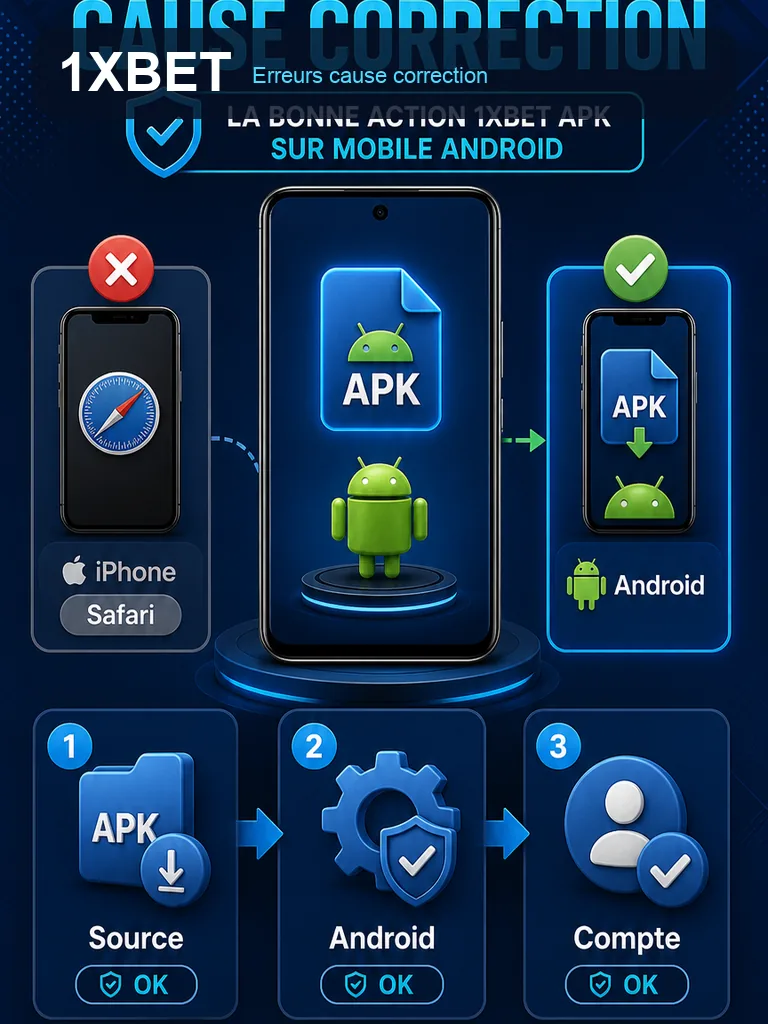
Voici un tableau des erreurs fréquentes et de leur correction :
| Erreur | Cause probable | Correction |
|---|---|---|
| Installation bloquée | Source inconnue non autorisée | Autoriser temporairement l’application qui ouvre le fichier |
| Fichier non reconnu | Téléchargement incomplet | Supprimer et retélécharger le paquet |
| Mise à jour refusée | Conflit de signature | Vérifier la source et conserver l’accès au compte |
| Connexion impossible | Identifiants ou réseau | Tester sur le site mobile avant de réinstaller |
Après une installation réussie, ouvrez l’application, vérifiez que vous accédez bien à votre compte, puis contrôlez les permissions accordées. Si quelque chose vous semble anormal, désinstallez et repartez d’un fichier propre, sans chercher à forcer le système.
FAQ
L’APK 1xBet fonctionne-t-il sur iPhone ?
Non. Un APK est un format Android et ne s’installe pas sur iOS. Sur iPhone, la consultation passe par le site mobile dans le navigateur. Ne supposez pas qu’une application iOS existe sans le vérifier directement.
Pourquoi Android bloque-t-il l’installation au début ?
Android interdit par défaut les paquets venant de sources externes. Il faut autoriser temporairement l’application qui ouvre le fichier, installer, puis retirer cette autorisation. Ne désactivez pas Play Protect et ne contournez jamais une alerte de logiciel dangereux.
La désinstallation efface-t-elle mon compte ?
Non, le compte reste lié au serveur. En revanche, les données locales de l’application sont effacées. Avant toute désinstallation, vérifiez que vous pouvez vous reconnecter avec vos identifiants et un éventuel code de secours.